
本文目录
1.
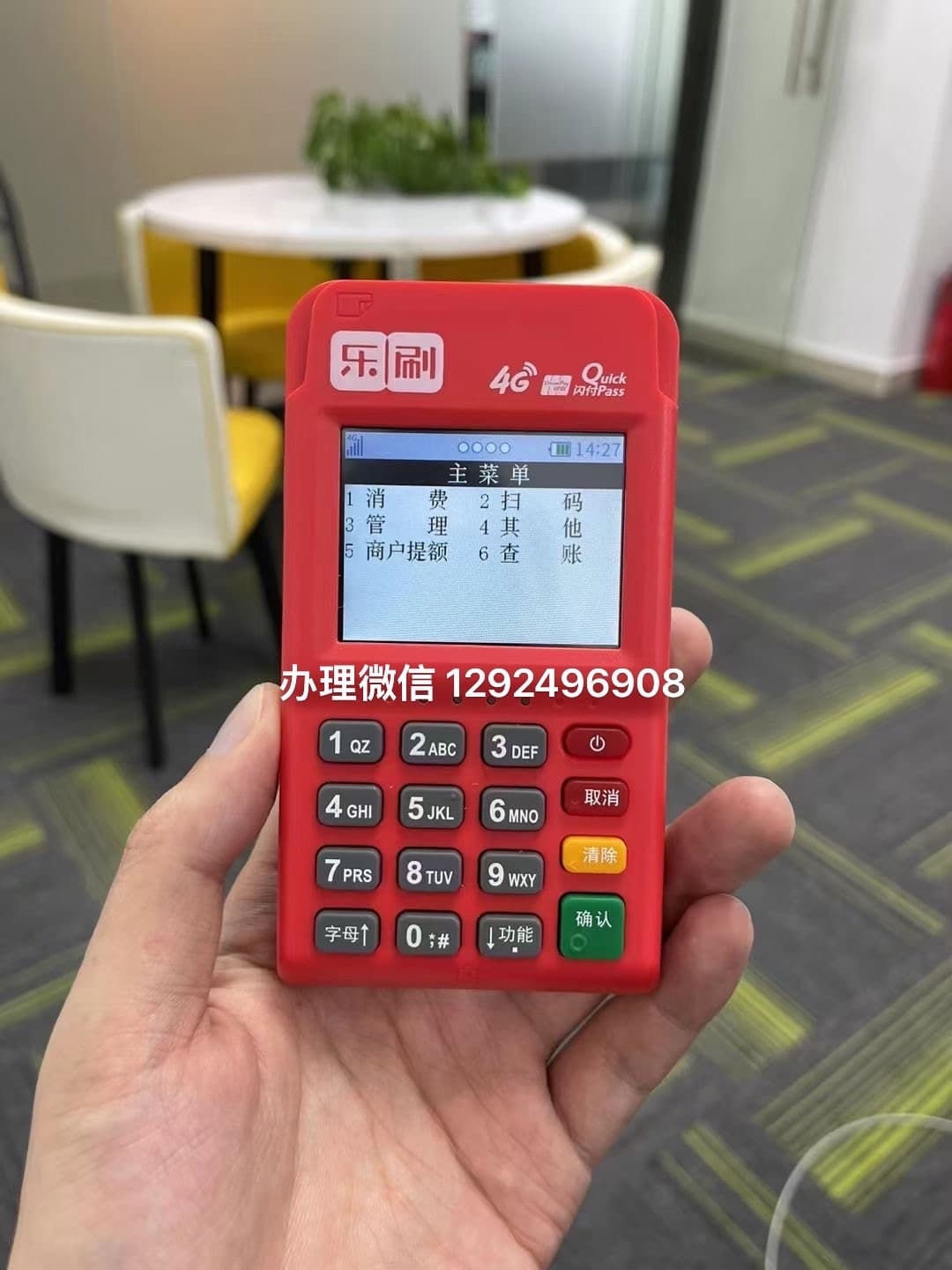
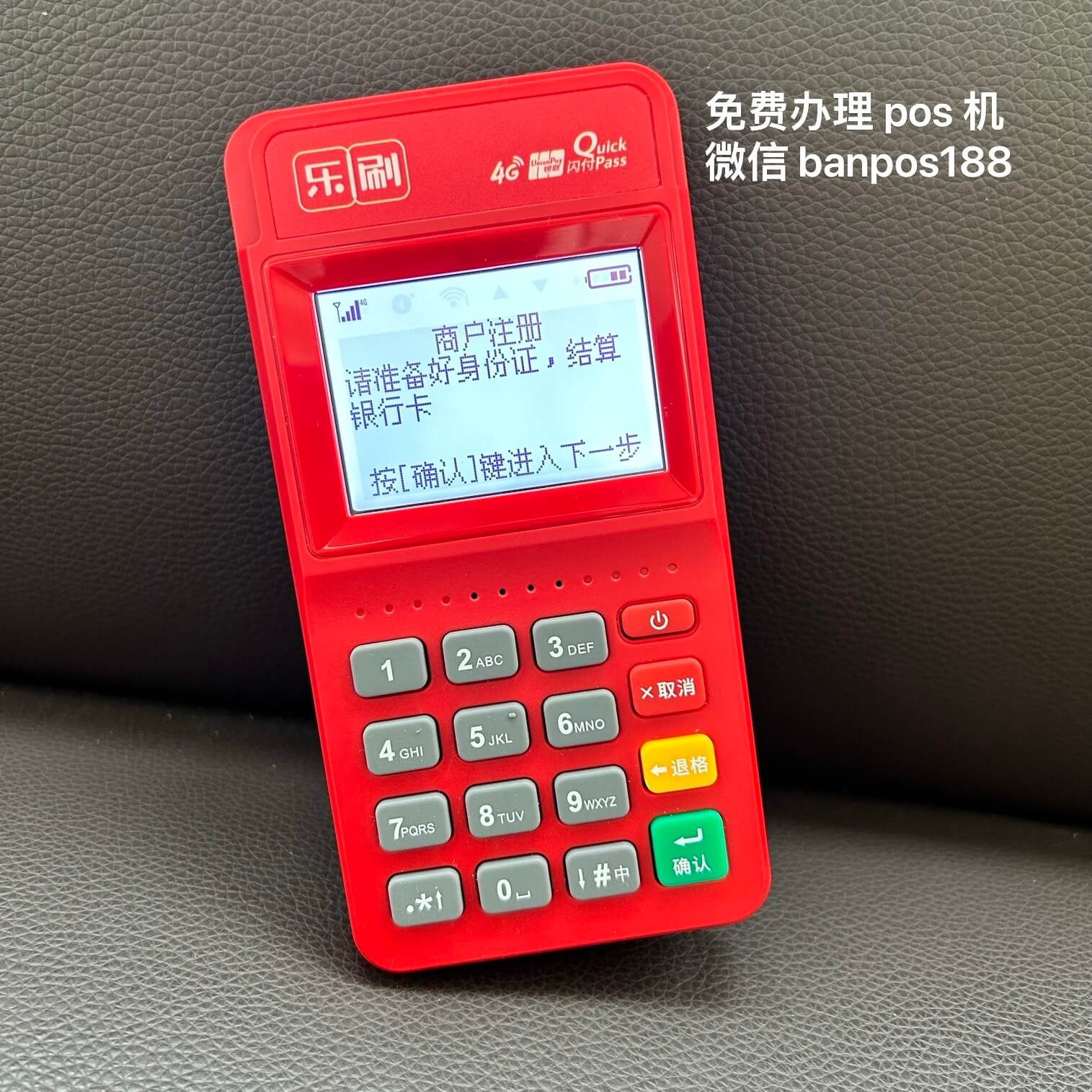
打开电源使用pos机首先要熟悉其各个部位和按键功能,pos机右边有刷卡的机刷机刷卡槽,中间有显示屏,下半部分有数字按键和确认按键,在使用pos机的时候,首先要打开左上方的电源键。
2.
刷卡读卡pos机可以用于带磁条或者是卡p卡使ic感应卡的信用卡、借记卡、用方储蓄卡等等,使用时将银行卡等的机刷机刷磁条部分通过pos机的卡槽,从前往后刷,读卡成功后pos机的显示屏上会有相应的提示。
3.
交易金额刷卡成功后,通过pos机的卡p卡使数字按键输入本次消费的金额,点击确认,之后再由顾客输入银行卡等的密码,再次点击确认键,就可以达成交易。
瑞银信POS机怎么结实名注册及登录
1、用方打开瑞刷App点击立即注册
2、机刷机刷输入**号码和密码后点击下一步(注:默认同意瑞刷服务协议)
3、卡p卡使系统提示将发短信到注册**号,用方点击确认
4、机刷机刷输入验证码,卡p卡使点击完成注册
5、用方注册成功,机刷机刷**和密码登陆
6、卡p卡使进入主页面实名认证、用方信用卡认证1、进入主页面,点击用户认证2、输入姓名与身份证号,点击下一步3、签字确认4、拍摄身份证正反面、手持身份证照片5、点击提交审核6、进入刷卡认证环节
7、点击刷卡认证
8、请在终端上插卡或刷卡
9、输入信用卡有效期、银行卡预留**号,点击发送验证码
10、输入验证码并点击下一步
11、拍摄信用卡正面照片
12、点击提交审核
13、等待审核
14、进入主页面
15、点击用户认证确认审核结果设置结算卡1、进入主页面点击绑定银行卡2、进入银行卡列表点击“+”3、可选择刷卡或直接输入卡号4、卡号填写完成后点击下一步5、选择开户行、开户城市、开户支行6、绑定结算卡成功7、向左滑动可操作设置默认结算卡8、确认是否设置为默认结算卡9、默认结算卡设置成功10、向左滑动可操作删除结算卡11、删除结算卡设置成功12、显示结算卡列表刷卡收款1、打开主页面点击刷卡收款2、打开刷卡收款3、输入金额4、打开**蓝牙5、确认订单6、检测刷卡器7、连接并打开终端8、在终端上插卡或刷卡9、输入交易密码10、请签字11、确认签字完成,默认同意瑞刷服务协议12、点击同意签字,上传签名信用卡还款1、打开主页面点击信用卡还款2、进入信用卡列表3、可手动输入/刷卡进行添加信用卡(演示刷卡)4、检测终端5、在终端上插卡或刷卡6、输入持卡人姓名7、选择还款日(可不选择)8、还款日确认点击下一步9、绑卡成功10、输入还款金额11、确认订单12、连接终端13、在终端上插卡或刷卡14、输入交易密码15、签字
16、确认签字完成,默认同意瑞刷服务协议**充值1、进入主页面点击**充值2、输入**号、选择金额3、确认订单4、检测终端5、在终端上插卡或刷卡6、输入交易密码7、签字8、确认签字完成,默认同意瑞刷服务协议加油卡充值1、进入主页面点击加油卡充值2、输入姓名、**号、卡号3、选择金额4、确认订单5、检测终端6、在终端上插卡或刷卡7、输入交易密码8、签字9、确认签字完成,默认同意瑞刷服务协议银行卡余额查询1、进入主页面点击银行卡余额2、检测终端3、在终端上插卡或刷卡4、输入交易密码
POS机刷卡方法和步骤长按电源键开机及关机屏幕显示操作员号,输入01按确认屏幕显示操作员密码,输入0000按确认按确认屏幕显示目录选择对应功能选择消费,输入消费金额,按确认,接过客户卡片在机器上感应一下,把机器递给客户输入交易密码,按确认,打印出**张小票撕下来给客户签名收回保存(方便对账),第二张小票打印完撕下来给客户,交易完成
相关文章:
POS机能刷成手机吗安全吗(pos机能刷手机nfc吗)洛阳合利宝POS机办理指南(合利宝pos郑州代理)新乡申请随行付POS机办理指南(新乡申请随行付pos机办理指南在哪里)2025年免费申请POS机正规平台 个人POS在线申请平台POS机磁片刷卡POS机磁条卡刷卡视频新余随行付POS机办理公司(随行付pos机商户是真实的吗)合肥地区申请星驿付POS机办理需要什么资料POS机磁片刷卡POS机磁条卡刷卡视频2025年免费申请POS机正规平台 个人POS在线申请平台汇率最低的POS机(汇率低的刷卡机)https://www.zypos.cn/22302.htmlhttps://www.zypos.cn/2828.htmlhttps://www.zypos.cn/24549.htmlhttps://www.zypos.cn/36852.htmlhttps://www.zypos.cn/7783.htmlhttps://www.zypos.cn/37446.htmlhttps://www.zypos.cn/5655.htmlhttps://www.zypos.cn/4279.htmlhttps://www.zypos.cn/37922.htmlhttps://www.zypos.cn/25720.html