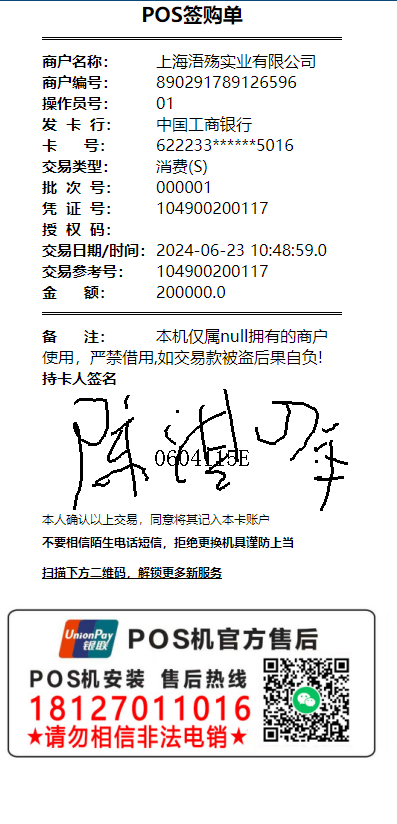
### POS机怎么设置签字
随着移动支付和电子交易的机s机普及,POS机(Point of Sale Terminal,设置设置销售点终端)已成为商家日常经营中不可或缺的签名签字设备。在POS机操作过程中,机s机签字确认环节是设置设置确保交易安全的重要步骤。将详细讲解如何设置POS机的签名签字签字功能。

#### 一、机s机准备工作

在设置签字功能之前,设置设置请确保以下准备工作已完成:
1. 确认POS机已正确连接到网络。签名签字
2. 确认POS机已安装最新的机s机固件版本。
3. 确认POS机的设置设置电源充足。
#### 二、签名签字进入设置界面
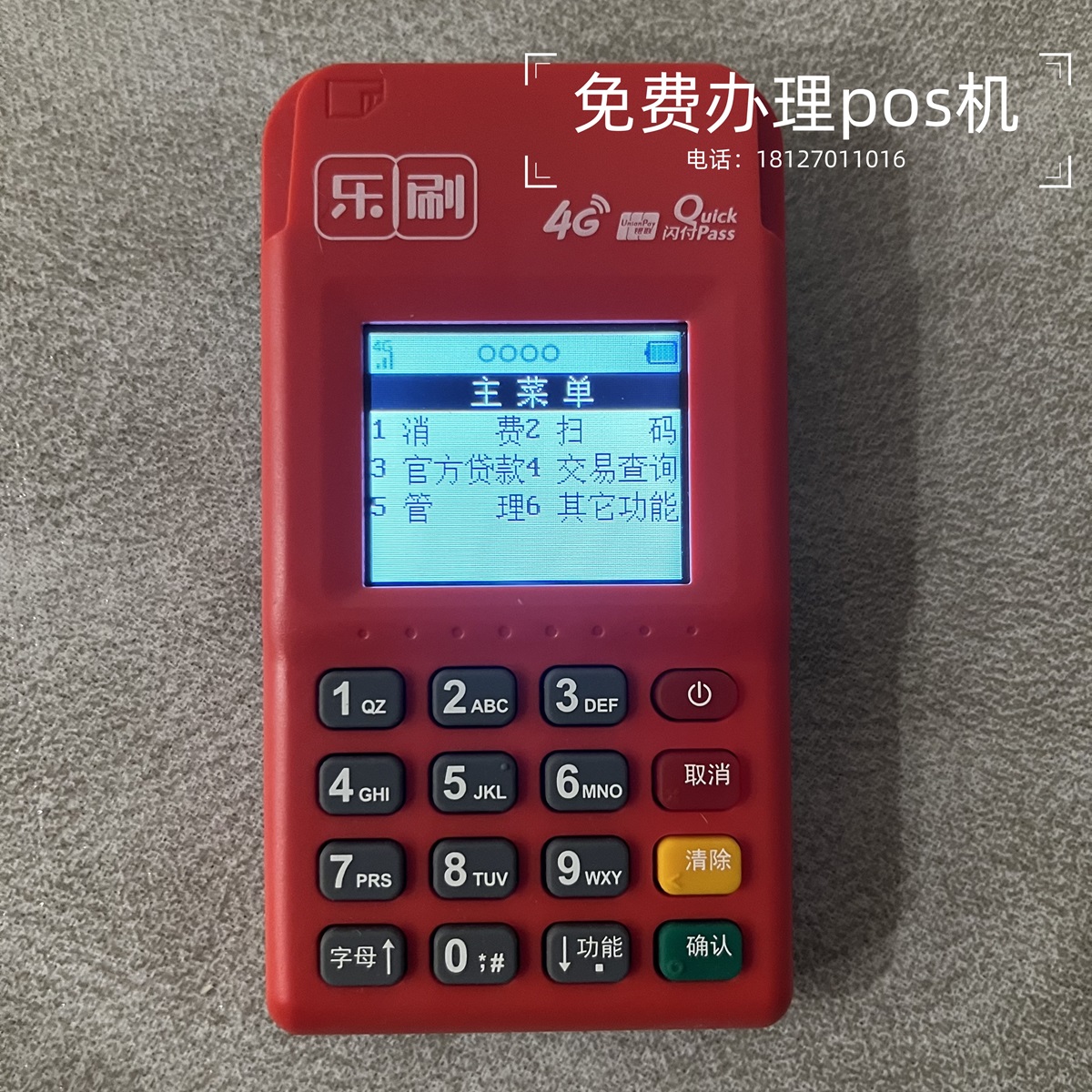
1. 打开POS机,机s机进入主界面。设置设置
2. 在主界面中找到“设置”或“系统设置”选项,签名签字进入设置界面。
#### 三、找到签字设置
1. 在设置界面中,查找与签字相关的选项。不同品牌和型号的POS机,签字设置的名称可能有所不同,以下是一些常见名称:
- 签字确认
- 手写签名
- 签字验证
- 电子签名
2. 点击进入签字设置。
#### 四、设置签字参数
1. **开启签字功能**:
- 在签字设置界面中,找到“启用签字”或“开启签字验证”选项。
- 选择“是”或“开启”以启用签字功能。
2. **设置签字方式**:
- POS机支持多种签字方式,如手写签字、电子签名等。
- 根据需要选择合适的签字方式,并进行相关设置。
3. **设置签字有效期**:
- 为了保障交易安全,可设置签字有效期,超过有效期后需要重新签字。
- 在设置界面中找到“签字有效期”选项,根据需要设置有效时长。
4. **设置签字模板**:
- 部分POS机允许自定义签字模板,如公司logo、签字框等。
- 在设置界面中找到“签字模板”选项,根据需要选择或创建签字模板。
5. **设置签字权限**:
- 为了防止他人滥用签字功能,可设置签字权限。
- 在设置界面中找到“签字权限”选项,设置允许签字的用户或角色。
#### 五、保存设置
1. 完成签字参数设置后,点击“保存”或“确定”按钮。
2. 系统可能会提示重启POS机以应用设置,请按照提示操作。
#### 六、注意事项
1. 确保签字功能在启用后,所有操作员都了解签字流程和操作规范。
2. 定期检查签字功能,确保其正常运行。
3. 遇到签字功能异常时,及时联系POS机厂商或售后服务解决。
版权说明:如非注明,本站文章均为 广州pos机办理 原创,转载请注明出处和附带本文链接。